1.5 Je eerste afbeelding
- 1.2 Je eerste cirkel - hoe je een vorm tekent
We kunnen ook een afbeelding laten zien. Hiervoor gebruiken we play.new_image. We hebben alleen één probleem: we hebben een afbeelding nodig.
Afbeeldingen laden werkt niet in de online speeltuin. Je hebt hiervoor een lokale installatie nodig (Thonny of VS Code). Zie installatie als je dat nog niet gedaan hebt.
Opdracht 1.5.a je afbeelding op het scherm tonen via play
a) Download de onderstaande afbeelding naar je computer. Klik er met je rechtermuisknop op en kies voor "Opslaan als". Sla het bestand op in dezelfde map als waar jij je Python bestand hebt opgeslagen.
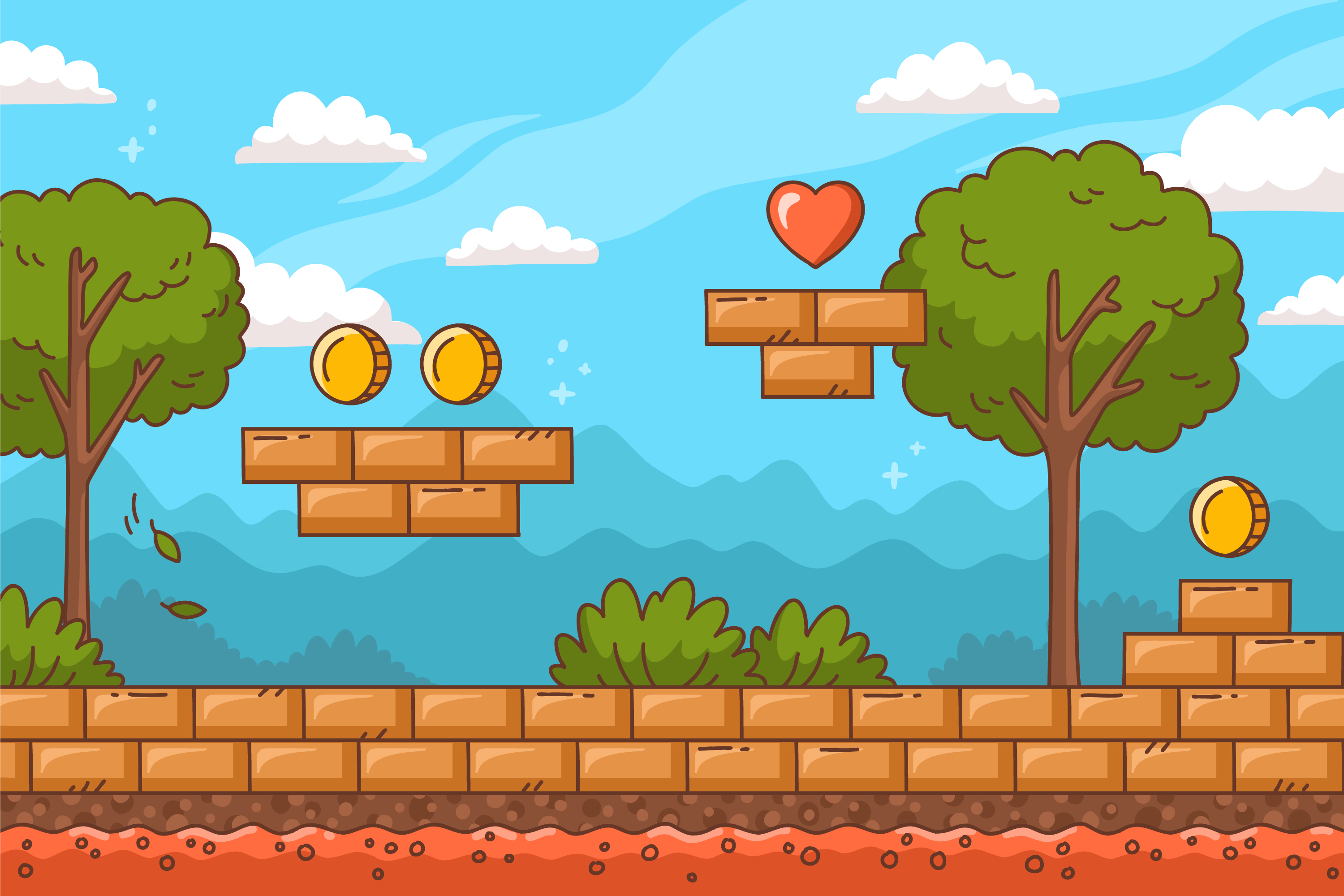
b) kopieer het onderstaande codefragment naar je editor en voer het uit
import play

play.new_image("platform.jpg")
Als het goed is, zou je de afbeelding op je scherm moeten zien.
Er gaat iets mis?
Als je de foutmelding FileNotFoundError krijgt, dan kan het programma je afbeelding niet vinden. Controleer het volgende:
- Staat het afbeeldingsbestand in dezelfde map als je Python-bestand?
- Klopt de bestandsnaam precies? Let op hoofdletters en de extensie (bijv.
.jpgvs.png). - Heb je aanhalingstekens om de bestandsnaam gezet? Bijvoorbeeld
"platform.jpg".
c) De afbeelding is een beetje groot. Kun je in de cheatsheet ontdekken hoe we de afbeelding kleiner kunnen maken?
Details
Klik hier voor een tip
Welk woord gebruik je in het Engels voor grootte?Klik hier voor het antwoord
import play

play.new_image("platform.jpg", size=20)
1.5.1 Wat kan ik allemaal aanpassen?
Je moet voor play.new_image kiezen uit:
- image: dit is de naam van het bestand op jouw computer, bijvoorbeeld cat.jpg (als je je afbeelding zo genoemd hebt)
Je kunt voor play.new_image kiezen uit:
- x: x-positie, staat standaard op 0 (het midden). Kleiner dan 0 is naar links, groter dan 0 is naar rechts.
- y: y-positie, staat standaard op 0 (het midden). Kleiner dan 0 is naar beneden, groter dan 0 is naar boven.
- size: de grootte van de afbeelding. De grootte staat standaard op 100. Een hoger getal dan 100 maakt de afbeelding groter en een lager getal maakt de afbeelding kleiner.
- angle: de hoek. Je kunt je afbeelding draaien door de angle te veranderen. Als je angle naar 180 verandert, staat de afbeelding op z'n kop.
- transparency: doorzichtigheid, 0 is onzichtbaar. 100 is volledig zichtbaar.