Op zoek naar het probleem
Er gaat iets mis, maar ik weet niet waar ik moet beginnen met oplossen.
Als er iets misgaat, ga je op zoek naar twee zaken:
- wat voor
soortfout het is - op welke
regelcode deze fout wordt veroorzaakt
De console geeft ons deze informatie. Je vindt de console onderin je code-editor.
Als alles goed gaat met je programma, zie je alleen deze tekst (of een kleine variant hierop):

Zodra er een fout is, zie je meer tekst in je console.
Bijvoorbeeld met het onderstaande codefragment:
import play

  cirkel = play.new_circle()
zie je het volgende in je console:
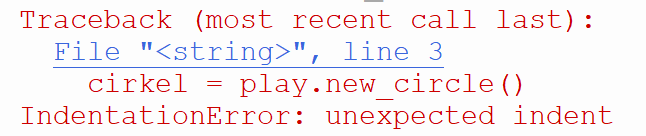
We zien nu dat er een probleem is:
- op
line 3 - en dat het soort fout
IndentationErroris
Deze informatie heb je nodig om de fout op te lossen. Zoek nu je fout op in een van de andere tips op deze pagina.
Het soort probleem begrijpen
Een IndentationError
Je hebt een IndentationError gevonden. Goed gedaan.
Ergens is er een regel code waar je te veel of te weinig spaties hebt gebruikt.
Laten we naar een paar voorbeelden kijken.
import play
  cirkel = play.new_circle()
De console vertelt ons:
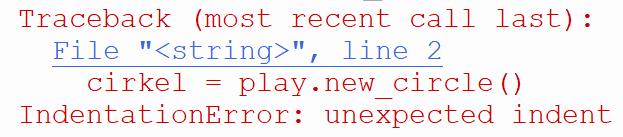
Op de tweede regel staat een indent (inspringing van vier spaties) die Python niet verwacht.
De oplossing is dus om deze spaties te verwijderen.
import play
cirkel = play.new_circle()
Een ander veelvoorkomend voorbeeld:
import play

box = play.new_box()

@play.when_key_pressed("space")
def spatie_ingedrukt():
box.x = box.x + 10
De console toont het volgende:

Python verwacht hier een indent (inspringing), maar die is er niet.
De oplossing is om de juiste inspringing toe te voegen:
import play

box = play.new_box()

@play.when_key_pressed("space")
def spatie_ingedrukt():
    box.x = box.x + 10
Een NameError
Je hebt een NameError gevonden. Goed gedaan.
Je gebruikt ergens een variabele die nog niet is aangemaakt.
Hier is een voorbeeld:
import play

box = play.new_box()
cirkel.start_physics()
De console toont het volgende:

Je vraagt Python om de variabele cirkel, maar die is nergens aangemaakt.
De oplossing is in dit geval:
import play

box = play.new_box()
box.start_physics()
Een SyntaxError
Een SyntaxError betekent dat Python je code niet begrijpt. Er zit een taalfout in je code. Dit zijn de meest voorkomende oorzaken:
1. Een dubbele punt : vergeten na def, if, for, of while:
import play

@play.when_key_pressed("space")
def spatie_ingedrukt()        # ← hier mist een :
    print("spatie!")
De console toont:
SyntaxError: expected ':'
De oplossing:
@play.when_key_pressed("space")
def spatie_ingedrukt():        # ← nu wel een :
    print("spatie!")
2. Aanhalingstekens niet goed sluiten:
import play

play.new_text(words='hallo)
De console toont:
SyntaxError: unterminated string literal
De oplossing: zorg dat elk aanhalingsteken een partner heeft.
play.new_text(words='hallo')
3. Haakjes niet goed sluiten:
import play

play.new_circle(color='red'
De console toont:
SyntaxError: '(' was never closed
De oplossing: sluit het haakje.
play.new_circle(color='red')
Een TypeError
Een TypeError betekent dat je iets op een verkeerde manier gebruikt. Dit zijn de meest voorkomende oorzaken:
1. Een verkeerd type meegeven:
import play

play.new_circle(radius='groot')
De console toont iets als:
TypeError: '>' not supported between instances of 'str' and 'int'
radius verwacht een getal, geen tekst. De oplossing:
play.new_circle(radius=50)
2. Een attribuut vergeten:
import play

play.new_image()
De console toont:
TypeError: new_image() missing 1 required positional argument: 'image'
new_image heeft een bestandsnaam nodig. De oplossing:
play.new_image("mijn_afbeelding.png")
Een AttributeError
Een AttributeError betekent dat je een eigenschap of actie gebruikt die niet bestaat op dat object.
import play

cirkel = play.new_circle()
cirkel.kleur = 'red'
De console toont:
AttributeError: 'Circle' object has no attribute 'kleur'
Het attribuut heet color, niet kleur. De oplossing:
cirkel.color = 'red'
Tip: kijk in de Cheatsheet voor de juiste namen van attributen.
Een ModuleNotFoundError
Een ModuleNotFoundError betekent dat Python een pakket niet kan vinden.
import play
De console toont:
ModuleNotFoundError: No module named 'play'
Dit betekent dat coderius-play nog niet geïnstalleerd is. Installeer het met:
pip install --upgrade coderius-play
Gebruik je Thonny? Ga dan naar Tools → Open system shell en voer het commando daar in.
Gebruik je VS Code? Open een terminal (Terminal → New terminal) en voer het commando daar in.
Een UnboundLocalError
Een UnboundLocalError komt vaak voor als je een variabele wilt veranderen binnen een functie.
import play

score = 0
tekst = play.new_text(str(score))

@play.when_key_pressed("space")
def punt():
    score = score + 1
    tekst.words = str(score)
De console toont:
UnboundLocalError: local variable 'score' referenced before assignment
Python denkt dat score een nieuwe variabele is binnen de functie. Met global vertel je Python dat je de variabele van buiten de functie bedoelt:
@play.when_key_pressed("space")
def punt():
    global score
    score = score + 1
    tekst.words = str(score)
Een FileNotFoundError
Een FileNotFoundError betekent dat Python een bestand niet kan vinden. Dit komt vaak voor bij play.new_image().
import play

play.new_image("mijn_plaatje.png")
De console toont:
FileNotFoundError: No file 'mijn_plaatje.png' found
Controleer het volgende:
- Staat het bestand in dezelfde map als je Python-bestand? Het plaatje moet in dezelfde folder staan.
- Klopt de bestandsnaam precies? Let op hoofd- en kleine letters.
Plaatje.PNGis niet hetzelfde alsplaatje.png. - Klopt de extensie? Misschien heet het bestand
.jpgin plaats van.png.
Het programma doet iets anders dan verwacht
Het scherm opent, maar ik zie niets
Controleer het volgende:
1. Is de kleur van je vorm hetzelfde als de achtergrond? Standaard is de achtergrond grijs en zijn vormen zwart. Als je de achtergrond zwart maakt, zie je zwarte vormen niet meer:
import play

play.set_backdrop('black')
play.new_circle()                # ← zwarte cirkel op zwarte achtergrond!
De oplossing: geef je vorm een andere kleur.
play.set_backdrop('black')
play.new_circle(color='white')
2. Staat de vorm buiten het scherm?
Als je een grote x of y waarde gebruikt, kan de vorm buiten het zichtbare scherm staan:
play.new_circle(x=9999) # ← ver buiten het scherm
Het scherm is standaard 800 bij 600 pixels. De x loopt van -400 tot 400 en de y van -300 tot 300.
Mijn vorm beweegt niet
Controleer het volgende:
1. Heb je start_physics() aangeroepen?
cirkel = play.new_circle()
cirkel.start_physics(obeys_gravity=False, x_speed=50)
2. Staat de zwaartekracht aan terwijl er geen vloer is?
Als obeys_gravity=True (de standaard), valt de vorm naar beneden en verdwijnt buiten het scherm. Zet de zwaartekracht uit als je dat niet wilt:
cirkel.start_physics(obeys_gravity=False, x_speed=50)
3. Gebruik je can_move=False?
Een vorm met can_move=False kan niet bewegen. Dat is bedoeld voor muren en platforms.
Mijn toets doet niets
Controleer het volgende:
1. Gebruik je de juiste toetsnaam? De toetsnaam moet in kleine letters en tussen aanhalingstekens:
"space"voor de spatiebalk"up","down","left","right"voor de pijltjestoetsen"a","b","c"etc. voor letters
2. Staat je code in een functie onder de decorator?
# Fout:
@play.when_key_pressed("space")
print("spatie!")               # ← dit werkt niet

# Goed:
@play.when_key_pressed("space")
def spatie():
    print("spatie!")           # ← dit werkt wel
3. Heb je global vergeten?
Als je een variabele wilt veranderen binnen een functie, heb je global nodig. Zie de uitleg bij UnboundLocalError hierboven.
Mijn fysica gedraagt zich raar
1. Vormen vliegen door elkaar heen
Dit kan gebeuren als vormen te snel bewegen. Probeer de snelheid te verlagen. Check ook of je per ongeluk sensor=True hebt meegegeven bij start_physics(). Een sensor laat vormen er doorheen bewegen.
2. Vormen trillen of schudden Dit kan gebeuren als twee vormen overlappen op het moment dat de fysica start. Zorg dat vormen niet op dezelfde positie staan bij het aanmaken.
3. De bal kaatst niet terug
Check of je bounciness hebt ingesteld. Standaard staat deze op 1.0 (maximaal stuiteren). Wil je minder stuiteren? Verlaag de waarde:
bal.start_physics(bounciness=0.5)